
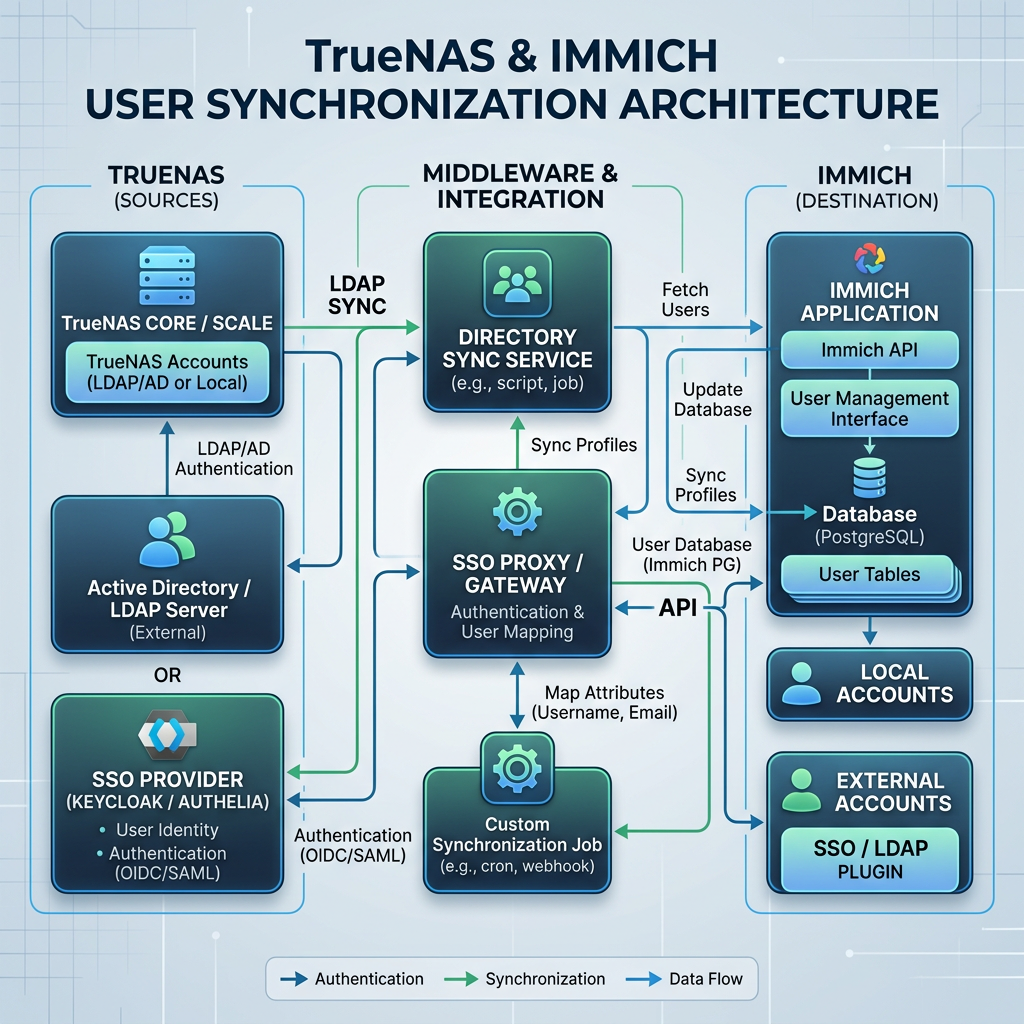
“Arkadaşlar, rsync ile yüz binlerce dosyayı yeni sunucunun diskine attık ama yeni Immich arayüzüne girdiğimizde bizi bomboş bir ekran karşılayacak. Panik yok! Çünkü Immich, dosyaları rastgele değil, her kullanıcıya özel atanmış UUID (örn: f81d4fae-7dec...) adı verilen gizli şifreli klasör odalarında tutar.
Yeni sunucuda bu anıların doğru kişilerin zaman tüneline düşmesi için şu 3 kritik adımı sırasıyla yapmalıyız:
1. Kullanıcı E-postalarının Birebir Eşleşmesi
Yeni sunucudaki Immich yönetim paneline (Administration -> Users) gidin. Eski sunucuda hangi aile üyeleri hangi e-posta adresleriyle kayıtlıysa, birebir aynı e-posta adresleriyle yeni hesapları oluşturun. Şifreleri değiştirebilirsiniz ama e-postalar eski kütüphane hafızasının kime ait olduğunu çözen anahtardır.
2. Docker Konteynerine Disk Köprüsü Kurmak (TrueNAS SCALE Detayı)
TrueNAS SCALE üzerinde Immich uygulamasını düzenle (Edit) deyin. Additional Storage kısmına gelerek dışarıdaki yedek klasörümüzü uygulamanın içine bir tünelle bağlayın:
- Type:
Host Path - Mount Path:
/external_library(Uygulamanın iç dünyasında göreceği isim) - Host Path:
/mnt/hdd_data/eski_immich_yedek(Disklerimizdeki fiziksel konum)
⚠️ Önemli Sysadmin Notu: TrueNAS SCALE varsayılan olarak SMB paylaşımlı bir klasörün uygulamaya bağlanmasına izin vermez. Eğer hata alırsanız, Apps -> Settings -> Advanced Settings altından “Enable Host Path Safety Checks” tikini kaldırın.
3. Her Kullanıcı İçin “Harici Kütüphane” Tanımlama
Hesaplar açıldı ve disk köprüsü kuruldu. Şimdi her kullanıcının kendi hesabıyla (veya admin paneli üzerinden o kullanıcı adına) Administration -> Libraries sekmesine gidin.
- Create External Library deyin ve yol olarak az önce oluşturduğumuz
/external_libraryyolunu gösterin. - Scan Library butonuna bastığınız an, Immich o devasa klasörün içine dalar, fotoğrafların eski sahibini e-posta eşleşmesinden tanır ve herkesin zaman tünelini kendi geçmişiyle tıkır tıkır doldurur.”
⚠️ Önemli Hatırlatma: Bu yöntemle fotoğraflarınız ve videolarınız yeni sunucuda tıkır tıkır görünür. Ancak eski sunucudaki albümleriniz, favorileriniz ve yaptığınız yüz eşleştirmeleri geri gelmez; çünkü bu veriler fotoğrafların içinde değil, veritabanında saklanır. Eğer “Ben geçmişteki albümlerimi ve yüz tanımalarımı da kaybetmek istemiyorum” diyorsan, bir sonraki bölümde veritabanını (PostgreSQL) nasıl göç ettireceğimizi inceleyeceğiz!