
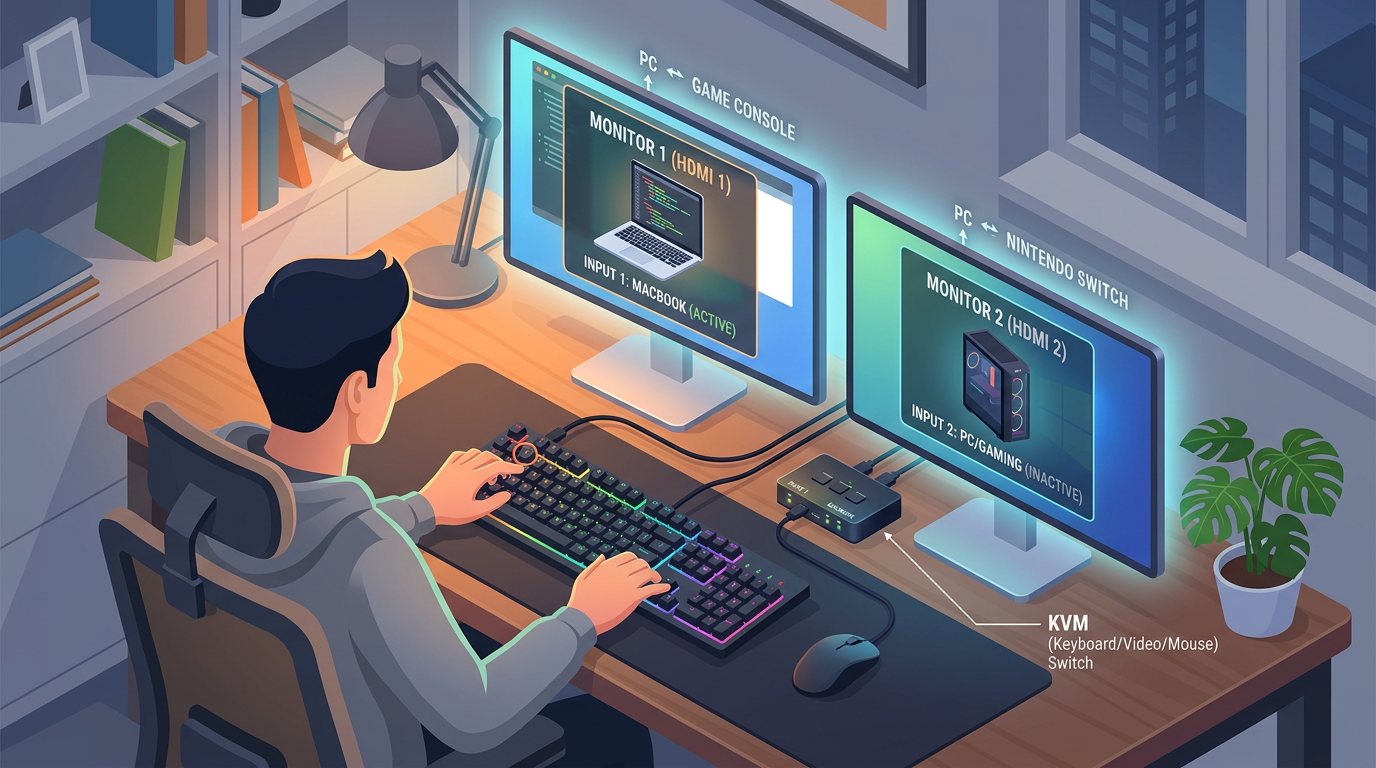
Masaüstü kurulumunuzda hem kişisel bilgisayarınızı hem de ev sunucunuzu (NAS) veya ikincil bir sistemimi kullanıyorsunuz? O zaman o tanıdık ve sinir bozucu senaryoyu çok iyi bilirsiniz:
Görüntü kaynağını değiştirmek için monitörün arkasına uzanmak, körlemesine o küçük plastik tuşları aramak ve ekran menüsünde (OSD) gezinirken yanlışlıkla monitörü kapatmak…
Peki ya pahalı KVM switch cihazlarına tek kuruş harcamadan, klavyenizden tek bir kısayolla (Alt + F1, Alt + F2) monitörünüzün HDMI, VGA veya DisplayPort girişleri arasında anında geçiş yapabileceğinizi söylesem?
Bu rehberde, kablolarımızın içinde yıllardır uykuda olan DDC/CI teknolojisini kullanarak monitör giriş değiştirme işlemini AutoHotkey ile nasıl tamamen otomatize edeceğimizi adım adım anlatıyorum.
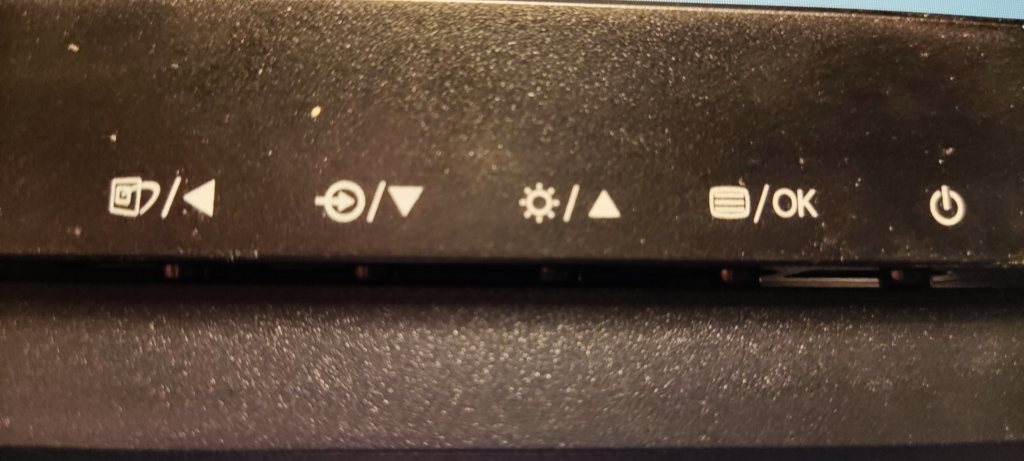
DDC/CI Nedir? Monitör Girişleri Yazılımla Nasıl Değişir?
DDC/CI (Display Data Channel / Command Interface), ekran kartınızın görüntü kablosu (HDMI, DisplayPort, VGA) üzerinden monitörünüzle doğrudan haberleşmesini sağlayan evrensel bir donanım standardıdır.
Bu teknoloji sayesinde bilgisayarınız monitöre şu komutları gönderebilir:
- Brightness (Parlaklık) ve Kontrast ayarları
- Ses seviyesi kontrolü
- Input Select (Görüntü Kaynağı Seçimi): HDMI 1, HDMI 2, DisplayPort, VGA vb.
Yani monitörün arkasındaki fiziksel tuşların yaptığı her şeyi, arka planda çalışan minik bir yazılımla simüle etmek mümkündür.
Gerekli Ücretsiz Araçlar
Bu otomasyonu kurmak için ihtiyacımız olan tek şey iki adet tamamen ücretsiz ve hafif yazılımdır:
- ControlMyMonitor (NirSoft): Monitörümüzün DDC/CI kodlarını okuyup komut satırından parametre göndermemizi sağlar. Kurulum gerektirmez.
- AutoHotkey: Hazırladığımız komutları klavye kısayollarına (
Alt + F1gibi) bağlayan Windows otomasyon aracıdır.
Adım Adım Kurulum Rehberi
1. Adım: Monitör Menüsünden DDC/CI Özelliğini Açın
Monitörünüzün üzerindeki fiziksel tuşlara son kez basarak OSD menüsüne girin. Setup, System veya Gelişmiş Ayarlar sekmesi altından DDC/CI seçeneğini ON / Enable konumuna getirin.
2. Adım: Monitör Kimliğini ve Port Kodlarını Tespit Edin
- ControlMyMonitor programını zipten çıkarıp çalıştırın.
- En üstteki açılır menüden hedef monitörünüzü seçin (Sistem adını not edin, örn:
\\.\DISPLAY2\Monitor0). - Listede VCP Code 60 (Input Select) satırını bulun.
- Monitörünüzün hangi girişte hangi koda karşılık geldiğini öğrenin:
- VGA 1: Genellikle
1 - DisplayPort: Genellikle
15 - HDMI 1: Genellikle
17 - HDMI 2: Genellikle
18
- VGA 1: Genellikle
💡 Not: Bu değerler monitör markanıza göre değişebilir. En kesin yöntemi bulmak için monitörün üzerindeki tuştan girişi değiştirip ControlMyMonitor ekranını yenileyerek
60nolu koddaki Current Value değerini okumaktır.

3. Adım: AutoHotkey Script’ini Hazırlayın
Bilgisayarınıza AutoHotkey yükledikten sonra masaüstünde boş bir yere sağ tıklayın: Yeni -> AutoHotkey Script oluşturun ve adını MonitorSwitch.ahk yapın.
Dosyaya sağ tıklayıp düzenleyin ve içine şu kodları ekleyin:
AutoHotkey
#NoEnv
SendMode Input
SetWorkingDir, C:\tools\controlmymonitor

; ==============================================================================
; Alt + F1 : Monitörü PC'ye Geçir (HDMI-1 / Kodu: 17)
; ==============================================================================
!F1::
Run, "C:\tools\controlmymonitor\ControlMyMonitor.exe" /SetValue "\\.\DISPLAY2\Monitor0" 60 17,, Hide
return

; ==============================================================================
; Alt + F2 : Monitörü NAS / Sunucuya Geçir (VGA-1 / Kodu: 1)
; ==============================================================================
!F2::
Run, "C:\tools\controlmymonitor\ControlMyMonitor.exe" /SetValue "\\.\DISPLAY2\Monitor0" 60 1,, Hide
return
(Kod içerisindeki C:\tools\controlmymonitor yolunu programı çıkardığınız kendi klasör yolunuzla değiştirmeyi unutmayın).
Kısayolları Windows Başlangıcına Ekleme
Hazırladığınız bu otomasyonun bilgisayar her açıldığında otomatik çalışması için:
Win + Rtuşlarına basarak Çalıştır penceresini açın.shell:startupyazıp Enter’a basın.- Oluşturduğunuz
MonitorSwitch.ahkdosyasının kısayolunu bu açılan klasörün içine sürükleyin.
Artık bilgisayarınız her açıldığında sistem tepsisinde sessizce bekleyecek ve tek bir dokunuşla ekranlar arası geçiş yapmanızı sağlayacaktır.
❓ Sıkça Sorulan Sorular (SSS)
DDC/CI Her Monitörde Çalışır mı?
Son 10 yılda üretilen HDMI ve DisplayPort bağlantılı monitörlerin neredeyse tamamında DDC/CI desteği bulunmaktadır. Sadece monitör menüsünden aktif olduğundan emin olmanız gerekir.
DDC/CI Kabloya Bağlı mıdır?
Evet, kullandığınız HDMI veya DisplayPort kablosunun DDC veri hatlarını desteklemesi gerekir. Kaliteli standart kabloların tamamı bu desteği sunar.
Laptop veya İkinci Ekran Kartlarında Çalışır mı?
Evet, sisteminize bağlı olan tüm monitörlerin kimliği (DISPLAY1, DISPLAY2 vb.) ayrı olduğu için script içerisine her monitör için ayrı yönlendirme satırı ekleyebilirsiniz.
💬 Sonuç
Fiziksel donanımlara servet ödemek veya monitörün arkasındaki tuşlarla boğuşmak yerine yazılımın gücünü kullanmak işte bu kadar pratik!
Siz de masaüstü kurulumunuzda farklı cihazlar kullanıyorsanız bu yöntemi deneyebilir, takıldığınız noktaları veya deneyimlerinizi aşağıdaki yorumlar bölümünden benimle paylaşabilirsiniz!